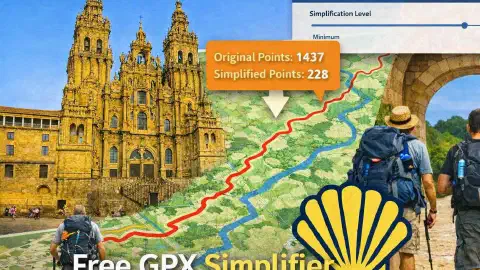
Simplificador GPX gratuito: reduce puntos del track y ahorra batería en el Camino
Posted: | Updated:
Reading time: 12 minutes
Posted: | Updated:
Reading time: 12 minutes


By: Simon Kemp , Editor
Simplificador GPX: haz tus archivos de ruta más pequeños y ahorra batería
Cada vez que caminas con tu teléfono o reloj GPS, este registra tu posición. Imagina que alguien deja una miga de pan cada segundo de tu caminata. Después de un día en el Camino, podrías tener 15.000 o 20.000 migas. Después de una semana, muchas más.
Eso es un archivo GPX. Una larga lista de puntos que juntos forman tu ruta.
El problema es que los archivos grandes con muchos puntos pueden:
- Gastar la batería de tu teléfono más rápido porque el dispositivo tiene que trabajar más
- Cargar lentamente cuando los abres en tu teléfono o reloj
- Ser demasiado grandes para algunos dispositivos GPS antiguos
- Tardar más en compartirse con otros peregrinos
El Simplificador GPX soluciona esto eliminando puntos innecesarios mientras mantiene tu ruta con el mismo aspecto. Es como tomar una línea temblorosa dibujada a mano y alisarla, sin cambiar por dónde pasa.
Esta herramienta es una de nuestras herramientas GPX gratuitas.
Esta guía lo explica todo en español sencillo, incluso si nunca has usado una herramienta como esta.
🧰 Lo que el Simplificador GPX puede hacer por ti
Aquí tienes una visión general sencilla de cada función. No te preocupes si algunos términos son nuevos. Los explicamos más abajo.
| Función | Qué significa | A quién ayuda |
|---|---|---|
| Cargar un archivo GPX | Selecciona un archivo de ruta de tu ordenador | Todos los que empiezan con una ruta |
| Arrastrar y soltar | Arrastra un archivo directamente al mapa | Los que prefieren métodos más rápidos |
| Simplificación Suave | Elimina pocos puntos, conserva casi todo el detalle | Peregrinos que quieren una reducción moderada |
| Simplificación Media | Elimina los suficientes puntos para marcar diferencia, mantiene la forma | La mayoría de los peregrinos (opción recomendada) |
| Simplificación Fuerte | Elimina muchos puntos, deja el archivo muy pequeño | Peregrinos con espacio limitado o preocupación por la batería |
| Control deslizante personalizado | Un slider donde ajustas exactamente cuánto simplificar | Personas que quieren control preciso |
| Conservar tus marcadores (waypoints) | Tus lugares guardados (albergues, cafés) se mantienen al simplificar | Los que añadieron marcadores a su ruta |
| Conservar marcadores de albergues | Protege los lugares donde planeas dormir | Los que reservaron alojamiento |
| Conservar marcadores de pueblos | Los nombres de pueblos se quedan en el mapa | Los que usan pueblos para navegar |
| Conservar divisiones de etapas | Si tu ruta está dividida en días, las divisiones se mantienen | Los que caminan etapas de varios días |
| Conservar curvas cerradas | Las esquinas importantes no se suavizan | Ciclistas y quienes van por caminos complicados |
| Guardar ajustes | Almacena tus opciones favoritas para después | Personas que procesan muchos archivos |
| Cargar ajustes | Usa tus ajustes guardados de nuevo | Procesamiento rápido de archivos nuevos |
| Botón Simplificar | El botón principal que hace el trabajo | Todos |
| Procesar varios archivos a la vez | Selecciona varios archivos y simplifícalos juntos | Peregrinos preparando un Camino completo |
| Ver el antes y el después | Muestra cuántos puntos tenías y cuántos quedan | Todos los que quieren ver el resultado |
| Ver el porcentaje de reducción | Te dice cuánto más pequeño es el archivo | Los curiosos sobre la mejora |
| Comparar distancia | Muestra la longitud antes y después (debería ser casi igual) | Verificar que la ruta sigue siendo precisa |
| Ver el error máximo | Muestra lo máximo que se desvía la ruta simplificada de la original | Usuarios técnicos verificando calidad |
| Descargar el archivo simplificado | Guarda el archivo nuevo y más pequeño en tu ordenador | Todos |
| Botón Empezar de nuevo | Limpia todo y empieza con un archivo nuevo | Procesar varias rutas |
| Atajos de teclado | Pulsa Ctrl+O para abrir, Ctrl+S para simplificar, Ctrl+D para descargar | Los que prefieren usar el teclado |
| Ocultar el panel de control | Esconde el panel lateral para ver más mapa | Tener una vista más grande de tu ruta |
| Líneas de colores en el mapa | Ruta original en un color, simplificada en otro | Ver la diferencia visualmente |
| Funciona en tu idioma | Los botones se adaptan a español, francés, alemán y más | Peregrinos internacionales |
1. 🪄 Lo que hace el Simplificador GPX (en español sencillo)
El Simplificador GPX es un dietista de archivos. Toma tu archivo de ruta y lo hace más pequeño sin cambiar por dónde va la ruta.
Cómo funciona (versión sencilla):
Imagina que dibujaste una ruta en un mapa usando 100 puntos. Entre esos puntos tienes líneas rectas. Si la ruta va por una carretera larga y recta, no necesitas un punto cada metro. Solo necesitas un punto al inicio del tramo recto, uno al final, y quizás algunos intermedios si la carretera gira.
Eso es lo que hace el Simplificador. Elimina los puntos que no necesitas y conserva los que importan.
Lo que puedes hacer con él:
- Cargar un archivo GPX desde tu ordenador
- Elegir cuánto quieres simplificarlo
- Decirle a la herramienta que conserve marcadores importantes (como albergues)
- Ver cuántos puntos se eliminaron
- Descargar el archivo más pequeño y limpio
Para lo que NO sirve:
- No es para ver detalles de la ruta (usa el Visor GPX para eso)
- No es para editar nombres o marcadores (usa el Editor GPX para eso)
- No es para dibujar rutas nuevas (usa el Constructor GPX para eso)
2. 🔋 Por qué querrías un archivo más pequeño
Preguntamos a los peregrinos por qué les importa el tamaño del archivo. Esto nos contaron.
Duración de la batería
Tu teléfono usa energía para dibujar la ruta en la pantalla. Más puntos significan más trabajo para tu teléfono. Menos puntos significan más batería al final de un largo día de caminata. En un día de 25 kilómetros, esa batería extra puede ser la diferencia entre que tu teléfono dure o se apague antes de llegar al albergue.
Velocidad
Cuando abres una ruta en tu teléfono, tiene que leer cada punto. Un archivo con 20.000 puntos tarda más en cargarse que uno con 2.000 puntos. Cuando estás en un cruce tratando de comprobar tu dirección, quieres que la ruta aparezca al instante.
Límites del dispositivo
Algunos relojes GPS antiguos y dispositivos solo pueden manejar un número determinado de puntos. Si tu archivo es demasiado grande, tu dispositivo podría negarse a cargarlo. Simplificar el archivo hace que funcione en casi cualquier dispositivo.
Compartir
Si quieres enviar una ruta a un compañero peregrino por correo electrónico o WhatsApp, un archivo más pequeño se envía más rápido y usa menos datos.
3. 🗺️ Lo que ves al abrir la herramienta
Cuando la página se carga, ves:
El título en la parte superior – Dice “Simplificador GPX” con una breve frase explicativa.
El mapa grande – Ocupa la mayor parte de la pantalla. Una vez que cargues un archivo, mostrará tu ruta. Después de simplificar, mostrará la original (en un color) y la simplificada (en otro color) para que puedas compararlas.
El panel flotante a la derecha – Esta cajita contiene todos los controles. Puedes ocultarla haciendo clic en el botón “menos” si quieres ver más mapa.
4. 📋 Un vistazo detallado al panel flotante
4.1. Cargar tu archivo
En la parte superior del panel ves:
- Un botón que dice “Elegir archivo” o similar
- Un espacio que muestra el nombre del archivo que elegiste
- Una pista que dice que también puedes arrastrar y soltar un archivo en el mapa
Haz clic en el botón, busca tu archivo GPX en tu ordenador y selecciónalo. El mapa se acercará para mostrar tu ruta.
4.2. 🎚️ Elegir cuánto simplificar
Esta es la decisión principal. Hay cuatro opciones presentadas como botones:
- Suave – Elimina pocos puntos. Tu archivo se hace un poco más pequeño, pero la ruta conserva casi todo su detalle. Úsalo si quieres ser muy cuidadoso.
- Media – La opción recomendada para la mayoría. Elimina suficientes puntos para marcar una diferencia real sin cambiar la forma de la ruta. Empieza aquí.
- Fuerte – Elimina muchos puntos. Tu archivo se vuelve muy pequeño. Úsalo si tienes un dispositivo antiguo o te preocupa mucho la batería.
- Personalizado – Te permite elegir exactamente qué tan agresiva será la simplificación con un control deslizante.
4.3. El control deslizante personalizado
Si eliges “Personalizado”, aparece un slider. Lo arrastras a izquierda o derecha.
- Arrastra a la izquierda: simplificación más suave, conserva más detalle
- Arrastra a la derecha: simplificación más fuerte, elimina más puntos
- El número en el slider es la “tolerancia” en metros. Una tolerancia de 10 metros significa que la ruta simplificada nunca estará a más de 10 metros de la original.
Una tolerancia de 5 a 20 metros es buena para la mayoría de las rutas del Camino. No notarías la diferencia sobre el terreno.
4.4. ✅ Conservar lo que importa
Estas casillas protegen ciertas partes de tu ruta para que no se simplifiquen:
- Conservar albergues – Si añadiste marcadores para lugares donde planeas dormir, marca esta casilla.
- Conservar pueblos – Si tu ruta tiene marcadores de pueblos, marca esta casilla.
- Conservar waypoints – Conserva todos los marcadores, sin importar el tipo. Márcala si añadiste notas o chinchetas a tu ruta.
- Conservar límites de etapa – Si tu ruta está dividida en etapas diarias, marca esta casilla.
- Conservar curvas cerradas – Protege cruces y esquinas importantes. Márcala si vas en bicicleta o por caminos complejos.
Regla sencilla: Si añadiste marcadores a tu ruta, marca “Conservar waypoints”. Así el Simplificador solo elimina puntos del track, no tus notas importantes.
4.5. Guardar tus ajustes favoritos
Si procesas archivos a menudo, puedes guardar tus ajustes:
- Haz clic en Guardar ajustes para almacenar tus opciones actuales
- La próxima vez, haz clic en Cargar ajustes para usarlos de nuevo
Esto ahorra tiempo al simplificar muchos archivos.
4.6. ⚡ El botón Simplificar
El botón grande que dice “Simplificar GPX”. Está gris hasta que cargas un archivo. Haz clic cuando estés listo. Aparece un círculo girando mientras la herramienta trabaja.
4.7. Procesar varios archivos a la vez
Si tienes 20 o 30 archivos de etapa para todo tu Camino, no necesitas hacerlos uno por uno. Haz clic en el botón Procesar varios archivos, selecciona todos tus archivos, y la herramienta los simplifica todos con los mismos ajustes.
4.8. 📊 El panel de resultados
Después de simplificar, aparece un panel con la siguiente información:
- Puntos originales – Cuántos puntos tenía tu archivo antes
- Puntos simplificados – Cuántos puntos quedan ahora
- Reducción – El porcentaje de puntos eliminados (por ejemplo, “reducción del 85%” significa que el archivo es mucho más pequeño)
Debajo también puedes ver:
- Distancia antes y después – La longitud de la ruta. Estos números deberían ser casi iguales. Si son muy diferentes, la simplificación fue demasiado fuerte.
- Error máximo – Lo máximo que se desvía la ruta simplificada de la original. Para rutas del Camino, cualquier valor por debajo de 20 metros está bien.
Aparecen dos botones:
- Descargar GPX simplificado – Guarda el archivo nuevo y más pequeño en tu ordenador
- Empezar de nuevo – Limpia todo para que puedas cargar un archivo nuevo
4.9. Atajos de teclado (opcional)
Si te gusta usar el teclado:
- Pulsa Ctrl+O para abrir un archivo
- Pulsa Ctrl+S para simplificar
- Pulsa Ctrl+D para descargar
5. 👣 Cómo usar el Simplificador GPX, paso a paso
Paso 1: Carga tu archivo de ruta
Haz clic en el botón Elegir archivo. Busca el archivo GPX en tu ordenador y selecciónalo. O arrastra el archivo desde tu ordenador y suéltalo en el mapa.
El mapa mostrará tu ruta. El nombre del archivo aparece en el panel.
Paso 2: Elige un nivel de simplificación
Empieza con Media. Es la opción recomendada y funciona bien para la mayoría de las rutas del Camino.
Si tu archivo es muy grande (más de 10.000 puntos), prueba Fuerte. Si quieres ser muy cuidadoso, prueba Suave.
Paso 3: Marca las casillas de lo que quieres conservar
Si tu ruta tiene marcadores (waypoints), marca Conservar waypoints. Esta es la casilla más importante para la mayoría de los peregrinos.
Si tu ruta está dividida en etapas diarias, marca Conservar límites de etapa.
Paso 4: Haz clic en Simplificar
Haz clic en el botón Simplificar GPX. Espera un momento mientras la herramienta trabaja.
Paso 5: Revisa los resultados
Mira los números:
- ¿Cuántos puntos se eliminaron? Si es más del 80%, el archivo será mucho más pequeño.
- ¿Sigue siendo la misma distancia? Debería ser casi idéntica.
- ¿Cuál es el error máximo? Si es inferior a 20 metros, nunca notarás la diferencia.
Acerca el zoom en el mapa para ver las dos líneas (original y simplificada). Deberían estar muy juntas.
Paso 6: Descarga el archivo nuevo
Haz clic en Descargar GPX simplificado. El archivo se guarda en tu ordenador con un nombre similar al original.
Paso 7: Repite con tus otros archivos
Haz clic en Empezar de nuevo y carga el siguiente archivo. O usa el botón Procesar varios archivos para hacer muchos a la vez.
6. 🥾 Ejemplos reales de cómo los peregrinos usan esta herramienta
Antes de salir de casa
Rosa ha descargado 30 archivos de etapa para el Camino Francés. Abre el Simplificador, elige Medio, marca “Conservar waypoints”, y procesa los 30 archivos usando el botón de Procesar varios. Descarga todas las versiones simplificadas y las transfiere a su teléfono. Su batería dura notablemente más en el Camino.
Después de recibir un archivo de un amigo
Jorge recibe un archivo GPX grabado con un reloj Garmin. El archivo tiene 25.000 puntos. Jorge lo abre en el Simplificador, aplica simplificación Media, y el archivo se reduce a 3.000 puntos. La distancia sigue siendo la misma. Guarda la versión más pequeña en su teléfono.
Para un dispositivo GPS antiguo
Clara tiene un GPS de mano antiguo que no puede cargar archivos con más de 5.000 puntos. Usa el Simplificador en modo Fuerte para asegurarse de que todos los archivos funcionen en su dispositivo.
7. 💡 Consejos sencillos para buenos resultados
- Empieza con Medio – Es el mejor equilibrio para casi todos.
- Conserva siempre tus marcadores – Marca “Conservar waypoints” si añadiste notas a tu ruta.
- Revisa la distancia después – La distancia debería ser casi la misma. Si cambió mucho, prueba un ajuste más suave.
- Guarda tus archivos originales – Guarda los archivos originales en un lugar seguro. Los archivos simplificados tienen menos puntos, por si quieres recuperar los originales.
- Prueba en tu dispositivo – Carga un archivo simplificado en tu teléfono o GPS y asegúrate de que funciona antes de hacer todos los archivos.
- Usa Procesar varios para múltiples archivos – Si tienes muchas etapas, el botón de Procesar varios ahorra mucho tiempo.
8. ✅ Resumen rápido
El Simplificador GPX hace tus archivos de ruta más pequeños para que tus dispositivos funcionen mejor y tu batería dure más.
- Si eres nuevo, significa: “La batería de mi teléfono dura más y mis rutas cargan al instante.”
- Si ya has caminado antes, significa: “Puedo procesar todo mi Camino en minutos y caminar con confianza.”
Todas nuestras herramientas GPX están en nuestro Camino Resources Hub, junto con otros materiales útiles para planificar tu Camino. Esta herramienta forma parte de la colección completa de herramientas GPX gratuitas.
Vídeo del Simplificador GPX
¡Únete y consigue tus descargas gratuitas!
Suscríbete hoy a nuestro boletín para conseguir tus descargas gratuitas del Camino. Recibe notificaciones sobre nuevas actualizaciones y ofertas.
