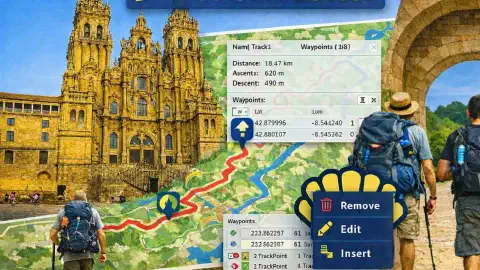
Editor GPX gratuito: edita nombres de track, descripciones, autor y waypoints en el Camino
Posted: | Updated:
Reading time: 12 minutes
Posted: | Updated:
Reading time: 12 minutes


By: Simon Kemp , Editor
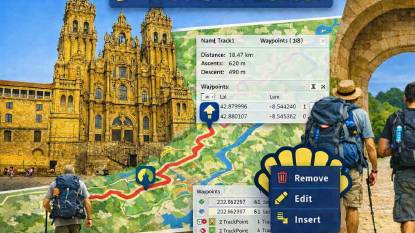
Editor GPX: cambia nombres, añade notas y haz que cada archivo de ruta sea tuyo
Cada archivo GPX que descargas viene con los nombres que eligió su creador. Puede que recibas un archivo llamado “etapa-04.gpx” con marcadores llamados “WPT001” y “WPT002”. Esto está bien para navegar, pero no se siente como tuyo.
Tu Camino es personal. El albergue donde reservaste una cama. El café donde planeas parar a tomar un café. El mirador donde quieres hacer una foto. Estos lugares merecen nombres y notas adecuados en tu archivo de ruta.
El Editor GPX te permite cambiar todo eso. Es una de nuestras herramientas GPX gratuitas.
Piénsalo como tomar un libro prestado y escribir tus propias notas en los márgenes. La ruta sigue siendo la misma, pero ahora tiene tu toque personal.
Esta guía lo explica todo lenta y claramente, incluso si nunca has editado un archivo GPX antes.
🧰 Lo que el Editor GPX puede hacer por ti
Aquí tienes una visión general sencilla de cada función. No te preocupes si algunos términos son nuevos. Los explicamos más abajo.
| Función | Qué significa | A quién ayuda |
|---|---|---|
| Cargar un archivo GPX | Selecciona un archivo de ruta de tu ordenador | Todos los que empiezan con una ruta |
| Arrastrar y soltar | Arrastra un archivo directamente al mapa | Los que prefieren métodos más rápidos |
| Cambiar el nombre de la ruta | Renombra tu archivo a algo que recordarás | Mantener tus archivos organizados |
| Añadir una descripción | Escribe notas sobre la etapa, como “Subida dura pero vale la pena” | Añadir tus propios consejos y recordatorios |
| Cambiar el nombre del autor | Pon tu nombre en el archivo | Atribuirte la autoría de tu ruta |
| Cambiar la fecha/hora | Ajusta la fecha en que planeas caminar | Organizar archivos por fecha |
| Ver todos los marcadores (waypoints) | Explora una lista de cada chincheta en el archivo | Saber qué hay en tu ruta |
| Buscar marcadores | Escribe una palabra para encontrar marcadores específicos | Encontrar rápidamente una chincheta concreta |
| Editar el nombre de un marcador | Cambia “WPT001” a “Albergue San Nicolás” | Hacer los marcadores significativos |
| Editar la descripción de un marcador | Añade notas como “12 euros, litera, reservar con antelación” | Guardar información útil |
| Editar el tipo de un marcador | Ajusta una categoría como “Albergue” o “Café” | Organizar marcadores por lo que son |
| Ver la ubicación de un marcador | Consulta las coordenadas exactas de un marcador | Verificar dónde está colocado |
| Panel de acciones masivas | Seleccionar y editar muchos marcadores a la vez | Ahorrar tiempo con archivos grandes |
| Seleccionar todo / Deseleccionar todo | Marcar o desmarcar rápidamente todos los marcadores | Agilizar operaciones masivas |
| Renombrar masivamente con prefijo/sufijo | Añadir texto antes o después de todos los nombres seleccionados | Estandarizar nombres en una ruta |
| Eliminar marcadores seleccionados | Borrar varios marcadores de una sola vez | Limpiar chinchetas no deseadas |
| Botón Guardar cambios | Aplicar todas tus ediciones y preparar el archivo | La acción principal para guardar tu trabajo |
| Descargar archivo editado | Guardar el archivo modificado en tu ordenador | El paso final |
| Botón Empezar de nuevo | Limpiar todo y empezar con un archivo nuevo | Editar varios archivos |
| Atajos de teclado | Pulsa Ctrl+O para abrir, Ctrl+S para guardar | Los que prefieren usar el teclado |
| Ocultar el panel de control | Esconder el panel lateral para ver más mapa | Tener una vista más grande de tus marcadores |
| Funciona en tu idioma | Los botones se adaptan a español, francés, alemán y más | Peregrinos internacionales |
1. 📝 Lo que hace el Editor GPX (en español sencillo)
El Editor GPX es un cambiador de nombres y tomador de notas. Lo usas para personalizar tus archivos de ruta.
Lo que puedes cambiar:
- El nombre de la ruta (por ejemplo, de “etapa-04” a “Día 4: Pamplona a Logroño”)
- La descripción de la ruta (añade tus propias notas y consejos)
- El nombre del autor (pon tu nombre)
- La fecha (ajusta cuándo planeas caminar)
- Los nombres de los marcadores (por ejemplo, de “WPT001” a “Albergue Municipal Pamplona”)
- Las descripciones de los marcadores (añade precios, números de teléfono, consejos)
- Los tipos de marcadores (clasifícalos como “Albergue”, “Café”, “Fuente”, etc.)
- Eliminar marcadores que no quieras
Para lo que NO sirve:
- No es para dibujar rutas nuevas (usa el Constructor GPX para eso)
- No es para ver estadísticas de ruta (usa el Visor GPX para eso)
- No es para hacer archivos más pequeños (usa el Simplificador GPX para eso)
- No es para dividir o unir archivos (usa el Divisor GPX o Fusionador para eso)
Piensa en el Editor como tu kit de personalización. Cada archivo se convierte en tuyo.
2. 🎯 Cuándo usar esta herramienta
Personalizar tus archivos de ruta
Los archivos que descargas de sitios web tienen los nombres que eligió su creador. El Editor te permite:
- Renombrar tracks con tu propio sistema (por ejemplo, “Día 1: SJPP a Roncesvalles”)
- Añadir descripciones como “Etapa larga, mayormente llana después de la primera colina. Buen café en Estella.”
- Pon tu nombre como autor para que los archivos compartidos se te atribuyan
Añadir notas a los marcadores
Los marcadores en los archivos GPX suelen tener nombres aburridos como “WPT005”. El Editor te permite:
- Cambiar “WPT005” a “Albergue Municipal Roncesvalles”
- Añadir una descripción: “Litera, 12 euros, cena comunitaria. Reservar en verano.”
- Ajustar el tipo a “Albergue” para encontrarlo fácilmente después
Limpiar después de fusionar archivos
Cuando fusionas varios archivos GPX, puedes terminar con marcadores duplicados o innecesarios. El Editor te permite:
- Encontrar duplicados buscando
- Seleccionar y eliminar los que no necesitas
- Renombrar los restantes con un estilo de nombre coherente
Preparar archivos para compartir
Si vas a compartir una ruta con otros peregrinos:
- Ponle un nombre claro y descriptivo
- Elimina los marcadores que son personales para ti
- Añade descripciones que ayuden a otros a entender la ruta
3. 🗺️ Lo que ves al abrir la herramienta
Cuando la página se carga, ves:
El título en la parte superior – Dice “Editor GPX” con una breve frase explicativa.
El mapa grande – Ocupa la mayor parte de la pantalla. Cuando cargues un archivo, muestra tu ruta y los marcadores.
El panel flotante a la derecha – Esta cajita contiene todos los controles de edición. Puedes ocultarla haciendo clic en el botón “menos”.
4. 📋 Un vistazo detallado al panel flotante
4.1. Cargar tu archivo
En la parte superior del panel:
- Un botón que dice “Elegir archivo GPX” o similar
- Un espacio que muestra el nombre del archivo (empieza con “Ningún archivo seleccionado”)
- Una pista que dice que también puedes arrastrar y soltar un archivo en el mapa
Haz clic en el botón, busca tu archivo GPX en tu ordenador y selecciónalo.
4.2. ✏️ Editar los detalles de la ruta (metadatos)
Una vez cargado el archivo, aparece una sección con cuatro campos editables:
Nombre del track – Es el nombre de tu ruta. Puede ser algo genérico como “etapa-04”. Cámbialo a lo que quieras, como “Camino Francés Día 4: Pamplona a Logroño”.
Descripción del track – Una caja de texto pequeña donde puedes escribir notas sobre esta etapa. Por ejemplo: “Día largo, mayormente llano. Buen sitio para comer en Estella a los 12 kilómetros.”
Autor – El nombre de la persona que creó el archivo. Cámbialo a tu nombre.
Hora – Un selector de fecha y hora. Puedes ajustar la fecha en que planeas caminar esta etapa.
4.3. Trabajar con marcadores (waypoints)
Debajo de los detalles de la ruta, ves la sección de marcadores. Tiene:
- Un encabezado que dice “Waypoints” con un número que muestra cuántos marcadores hay en el archivo
- Un botón de Acciones masivas (lo explicamos más abajo)
- Una caja de búsqueda donde puedes escribir para encontrar marcadores específicos
La lista de marcadores muestra cada marcador. Puedes hacer clic en cualquier marcador para editarlo.
4.4. La caja de búsqueda
Escribe cualquier palabra en la caja de búsqueda, y la lista de marcadores se filtra al instante para mostrar solo los marcadores que contienen esa palabra en su nombre. Esto es muy útil cuando tu archivo tiene docenas de marcadores y necesitas encontrar uno específico.
Por ejemplo, escribe “albergue” y solo verás los marcadores que tienen “albergue” en el nombre.
4.5. 🪟 Editar un marcador individual (ventana de edición)
Cuando haces clic en un marcador de la lista, aparece una ventana emergente. Este es el modal de edición. Tiene los siguientes campos:
- Nombre – El nombre actual del marcador. Cámbialo a lo que quieras.
- Descripción – Una caja de texto pequeña para notas sobre este lugar. Por ejemplo: “Litera, 12 euros, ducha caliente, WiFi.”
- Tipo – La categoría del marcador. Puedes escribir cosas como “Albergue”, “Café”, “Fuente”, “Mirador”, “Farmacia” o “Parada de autobús”.
- Latitud – La ubicación exacta (posición norte-sur). Es de solo lectura, así que no puedes cambiarla, pero puedes ver dónde está el marcador.
- Longitud – La ubicación exacta (posición este-oeste). También de solo lectura.
En la parte inferior de la ventana:
- Cancelar – Cierra la ventana sin guardar los cambios
- Guardar – Guarda los cambios en este marcador
4.6. El panel de acciones masivas
Al hacer clic en el botón Acciones masivas, se abre un panel con más herramientas. Es útil cuando quieres hacer cambios en muchos marcadores a la vez.
Seleccionar todo / Deseleccionar todo – Estos botones te permiten marcar o desmarcar rápidamente todos los marcadores de la lista. Usa Seleccionar todo cuando quieras renombrar todos los marcadores. Usa Deseleccionar todo para empezar de nuevo.
Renombrar masivamente
Esto te permite añadir texto antes o después de los nombres de los marcadores seleccionados.
- Prefijo – Texto añadido antes del nombre actual
- Sufijo – Texto añadido después del nombre actual
- Aplicar – El botón que hace el cambio
Ejemplo: Tienes marcadores llamados “Café”, “Albergue”, “Fuente”. Si escribes “CF-D14-” como prefijo y “-2026” como sufijo, se convierten en “CF-D14-Café-2026”, “CF-D14-Albergue-2026”, “CF-D14-Fuente-2026”.
Eliminar seleccionados
Un botón rojo que elimina todos los marcadores seleccionados del archivo. Úsalo para limpiar chinchetas no deseadas.
4.7. 💾 El botón Guardar cambios
Un botón verde que dice “Guardar cambios” con un icono de guardar. Está gris hasta que cargas un archivo. Haz clic cuando hayas terminado de editar. La herramienta procesa tus cambios y prepara el archivo modificado.
4.8. 📊 El cuadro de resultados
Después de guardar, aparece un cuadro con:
- Un mensaje: “Guardado correctamente”
- Descargar – Guarda el archivo editado en tu ordenador
- Empezar de nuevo – Limpia todo para que puedas editar un archivo nuevo
4.9. Atajos de teclado (opcional)
Si te gusta usar el teclado:
- Pulsa Ctrl+O para abrir un archivo
- Pulsa Ctrl+S para guardar tus cambios
5. 👣 Cómo usar el Editor GPX, paso a paso
Paso 1: Carga tu archivo
Haz clic en Elegir archivo GPX. Busca el archivo en tu ordenador y selecciónalo. O arrastra y suelta el archivo en el mapa.
El archivo se carga. El mapa muestra tu ruta y marcadores. Los campos de edición aparecen rellenos con la información actual del archivo.
Paso 2: Cambia los detalles de la ruta
Mira los cuatro campos en “Metadatos del track”:
- Cambia el Nombre del track a algo claro y significativo
- Añade una Descripción corta con tus propias notas
- Ajusta el Autor a tu nombre
- Ajusta la Hora a la fecha prevista de caminata
Paso 3: Mira tus marcadores
Desplázate hasta la sección de marcadores. Mira cuántos marcadores tiene el archivo. Usa la caja de búsqueda para encontrar los que te interesen. Haz clic en un marcador para ver sus detalles en la ventana emergente.
Paso 4: Edita marcadores individuales
Haz clic en un marcador para abrir la ventana de edición. Haz tus cambios:
- Cambia “WPT001” a “Albergue Municipal Pamplona”
- Añade una descripción: “12 euros, litera, ducha caliente. Llegar antes de las 14:00.”
- Ajusta el tipo a “Albergue”
- Haz clic en Guardar
Repite para cada marcador que quieras personalizar.
Paso 5: Usa acciones masivas (opcional)
Si necesitas renombrar o eliminar muchos marcadores:
- Haz clic en Acciones masivas
- Usa la caja de búsqueda para encontrar marcadores específicos
- Haz clic en Seleccionar todo o marca marcadores individuales
- Para renombrar: escribe un prefijo o sufijo y haz clic en Aplicar
- Para eliminar: haz clic en Eliminar seleccionados
Paso 6: Guarda tu trabajo
Haz clic en Guardar cambios. Espera un momento. Aparece el cuadro de resultados. Haz clic en Descargar para guardar tu archivo editado.
Paso 7: Edita otro archivo (opcional)
Haz clic en Empezar de nuevo para limpiar el archivo actual y cargar uno nuevo.
6. 🥾 Ejemplos reales de cómo los peregrinos usan esta herramienta
Personalizar todos los archivos de etapa antes de salir
María tiene 30 archivos de etapa para su Camino. Abre cada uno en el Editor, cambia el nombre del track a algo significativo (como “Día 7: Burgos a Hontanas”), añade una descripción corta con consejos de su guía, y renombra los marcadores de “WPT001” a nombres de lugares reales. Tras dos horas, tiene un conjunto completo de archivos de ruta personalizados y anotados.
Añadir detalles de alojamiento
Carlos tiene un archivo GPX con marcadores en pueblos pero sin información específica de albergues. Usa el Editor para:
- Renombrar cada marcador de pueblo al nombre real del albergue
- Añadir el precio y el número de teléfono en la descripción
- Ajustar el tipo a “Albergue”
Ahora cuando mira el mapa en su teléfono, puede ver exactamente dónde le espera su cama y cuánto cuesta.
Limpiar una ruta fusionada
Después de fusionar 30 archivos de etapa, Ana encuentra marcadores duplicados y algunos marcadores antiguos de una versión anterior. Carga el archivo fusionado en el Editor, busca duplicados, los selecciona y hace clic en Eliminar seleccionados. Guarda el archivo limpio.
Estandarizar nombres en una ruta
Los archivos GPX de Tomás usan nombres inconsistentes. Algunos marcadores están en español, otros en inglés. Carga cada archivo, usa Seleccionar todo, aplica un prefijo como “CF-D14-”, luego edita individualmente los marcadores clave para añadir nombres adecuados. Al final, toda su ruta tiene un sistema de nombres coherente.
7. 💡 Consejos sencillos para buenos resultados
- Edita el nombre de la ruta primero – Cambia el nombre y la descripción antes de editar marcadores. Te da contexto para tus decisiones.
- Usa nombres de marcador claros – En lugar de “WPT001”, usa “Café Bar Paco” o “Albergue San Nicolás”. Tu yo futuro te lo agradecerá.
- Añade descripciones útiles – Los precios, números de teléfono y consejos guardados en las descripciones de los marcadores se pueden ver desde la mayoría de las aplicaciones de navegación.
- Usa tipos de etiqueta coherentes – Mantén los mismos tipos: “Albergue”, “Café”, “Fuente”, “Farmacia”, “Mirador”, “Parada de autobús”. Esto facilita la búsqueda después.
- Busca antes de acciones masivas – Usa la caja de búsqueda para encontrar marcadores por nombre o tipo antes de aplicar cambios masivos.
- Guarda una copia del original – Guarda el archivo original antes de hacer muchas ediciones. Siempre puedes volver atrás.
- Combínalo con otras herramientas – Edita marcadores en el Editor, luego usa el Simplificador para hacer el archivo más pequeño.
8. ✅ Resumen rápido
El Editor GPX es tu herramienta de personalización. Convierte archivos de ruta genéricos en algo que es verdaderamente tuyo.
- Si eres nuevo, significa: “Puedo renombrar marcadores aburridos a lugares que realmente reconozco y añadir notas que leeré en el Camino.”
- Si ya has caminado antes, significa: “Puedo estandarizar nombres en una ruta completa, añadir notas detalladas, limpiar duplicados y preparar archivos que se sientan como míos.”
Todas nuestras herramientas GPX están en nuestro Camino Resources Hub, junto con otros materiales útiles para planificar tu Camino. Esta herramienta forma parte de la colección completa de herramientas GPX gratuitas.
Vídeo del Editor GPX
¡Únete y consigue tus descargas gratuitas!
Suscríbete hoy a nuestro boletín para conseguir tus descargas gratuitas del Camino. Recibe notificaciones sobre nuevas actualizaciones y ofertas.
