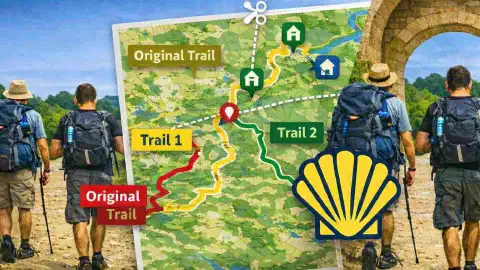
Divisor GPX gratuito: divide rutas largas del Camino en etapas diarias manejables
Posted: | Updated:
Reading time: 11 minutes
Posted: | Updated:
Reading time: 11 minutes


By: Simon Kemp , Editor
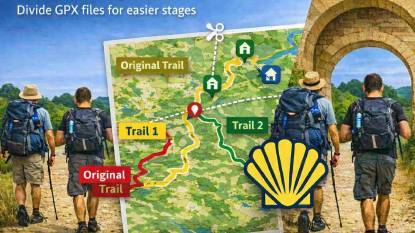
Divisor GPX: corta una ruta larga en etapas diarias para caminar
Tienes un solo archivo GPX para todo el Camino Francés. Son 780 kilómetros de ruta continua. Se ve genial en el mapa, pero usarlo día a día es complicado.
¿Alejar el zoom para ver el conjunto? Bien. ¿Acercar para encontrar el camino de mañana? Frustrante. ¿Compartir solo un día con un peregrino que conociste en la cena? Imposible a menos que puedas cortar esa sección específica.
Eso es lo que hace el Divisor GPX. Toma una ruta larga y la corta en piezas más pequeñas, una para cada día que planeas caminar. Es una de nuestras herramientas GPX gratuitas.
Esta guía lo explica todo lenta y claramente, incluso si nunca has dividido un archivo antes.
🧰 Lo que el Divisor GPX puede hacer por ti
Aquí tienes una visión general sencilla de cada función. No te preocupes si algunos términos son nuevos. Los explicamos más abajo.
| Función | Qué significa | A quién ayuda |
|---|---|---|
| Cargar un archivo GPX | Selecciona un archivo de ruta de tu ordenador | Todos los que tienen una ruta larga |
| Arrastrar y soltar | Arrastra un archivo directamente al mapa | Los que prefieren métodos más rápidos |
| Ver información del archivo | Muestra el nombre, puntos, distancia y marcadores | Confirmar que cargaste el archivo correcto |
| Dividir por distancia | Corta la ruta en etapas cada X kilómetros (ej. cada 25 km) | La mayoría de los peregrinos planificando distancias diarias |
| Dividir por marcadores (waypoints) | Corta la ruta en lugares específicos que elijas, como pueblos o albergues | Peregrinos que quieren etapas alineadas con sus reservas |
| Dividir en partes iguales | Corta la ruta en un número determinado de etapas de igual longitud | Peregrinos que saben cuántos días de caminata tienen |
| Ajustar la distancia (1 a 100 km) | Escribe la longitud deseada para cada etapa | Control preciso sobre el objetivo diario |
| Elegir marcadores para dividir | Selecciona qué marcadores usar como puntos de corte | Control preciso sobre dónde empiezan y terminan las etapas |
| Ajustar el número de etapas (2 a 20) | Escribe cuántas etapas iguales quieres | Planificación rápida cuando los días están fijos |
| Usar nombres de marcadores para archivos | Nombrar cada archivo de etapa según el lugar al final | Nombres de archivo claros y legibles |
| Conservar notas en cada etapa | Mantener descripciones y notas en cada archivo dividido | Mantener tu información organizada |
| Conservar marcadores en cada etapa | Las chinchetas relevantes se quedan con la etapa a la que pertenecen | Los marcadores siguen siendo útiles en cada archivo diario |
| Botón Dividir track | El botón principal que hace el corte | Todos |
| Descargar todo como ZIP | Descargar todos los archivos de etapa en un solo paquete | Un clic para obtener todos tus archivos diarios |
| Botón Empezar de nuevo | Limpia todo y carga un archivo nuevo | Procesar diferentes rutas |
| Atajos de teclado | Pulsa Ctrl+O para abrir un archivo | Los que prefieren usar el teclado |
| Ocultar el panel de control | Esconde el panel lateral para ver más mapa | Tener una vista más grande de tus etapas divididas |
| Etapas de colores en el mapa | Cada etapa aparece en un color diferente | Ver dónde empieza y termina cada día |
| Funciona en tu idioma | Los botones se adaptan a español, francés, alemán y más | Peregrinos internacionales |
1. ✂️ Lo que hace el Divisor GPX (en español sencillo)
El Divisor GPX es una herramienta de corte. Imagina que tienes un trozo largo de cuerda que cruza España. Quieres cortarlo en trozos, uno para cada día de tu caminata. El Divisor hace esto con tu ruta digital.
Lo que puedes hacer con él:
- Cargar un archivo GPX largo
- Elegir cómo quieres cortarlo
- Ver cada trozo en un color diferente en el mapa
- Descargar todos los trozos como archivos separados
Para lo que NO sirve:
- No es para unir archivos (usa el Fusionador GPX para eso)
- No es para editar nombres o marcadores (usa el Editor GPX para eso)
- No es para dibujar rutas nuevas (usa el Constructor GPX para eso)
Piensa en el Divisor como un par de tijeras para tu ruta. Corta, corta, corta, y tienes etapas diarias perfectamente尺寸adas.
2. 🎯 Cuándo usar esta herramienta
Planificar tus etapas diarias
La mayoría de los peregrinos caminan entre 20 y 25 kilómetros por día. Pero un archivo de ruta para todo el Camino no sabe nada sobre tus límites diarios. El Divisor te permite:
- Cortar una ruta completa en trozos de 25 kilómetros
- Ver exactamente dónde empieza y termina cada día
- Ajustar el tamaño del trozo a tu nivel de forma física
- Crear archivos que puedes cargar en tu teléfono un día cada vez
Compartir una etapa con alguien
Conoces a un peregrino en el Camino que necesita la sección de mañana. Con el Divisor:
- Carga tu ruta completa
- Corta solo la etapa de mañana
- Comparte el archivo con ellos por Bluetooth o mensajería
Llevar un diario diario después de tu Camino
Si grabaste todo tu Camino como un solo track largo:
- Córtalo en un trozo por día
- Cada día tiene su propio archivo nombrado por fecha o lugar
- Sube días individuales a Strava o consérvalos como un diario
Planificar días más cortos
No todo el mundo camina 25 kilómetros al día. Si prefieres 15 kilómetros:
- Carga la ruta completa
- Ajusta la distancia a 15 kilómetros
- El Divisor produce etapas más pequeñas y frecuentes
- Obtienes más archivos, cada uno representando un día cómodo de caminata
3. 🗺️ Lo que ves al abrir la herramienta
Cuando la página se carga, ves:
El título en la parte superior – Dice “Divisor GPX” con una breve frase explicativa.
El mapa grande – Ocupa la mayor parte de la pantalla. Cuando cargues un archivo, muestra tu ruta. Después de dividir, cada etapa aparece en un color diferente.
El panel flotante a la derecha – Esta cajita contiene todos los controles. Puedes ocultarla haciendo clic en el botón “menos”.
4. 📋 Un vistazo detallado al panel flotante
4.1. Cargar tu archivo
En la parte superior del panel:
- Un botón que dice “Elegir archivo GPX” o similar
- Un espacio que muestra el nombre del archivo (empieza con “Ningún archivo seleccionado”)
- Una pista que dice que también puedes arrastrar y soltar un archivo en el mapa
Haz clic en el botón, busca tu archivo GPX en tu ordenador y selecciónalo.
4.2. ℹ️ Información del archivo
Una vez cargado el archivo, aparece un panel pequeño con:
- Nombre – El nombre del track dentro del archivo
- Puntos – Cuántos puntos tiene el archivo
- Distancia – La longitud total de la ruta
- Waypoints – Cuántos marcadores (chinchetas) hay en el archivo
Esto te ayuda a confirmar que tienes el archivo correcto y entender su tamaño.
4.3. ✂️ Elegir cómo dividir
Esta es la decisión principal. Hay tres métodos. Elige el que más te convenga.
Método 1: Por distancia
Es el método más sencillo y común.
- Selecciona “Por distancia”
- Escribe la distancia que quieres para cada etapa (por ejemplo, 25 kilómetros)
- La herramienta corta la ruta en etapas de aproximadamente esa longitud
La última etapa puede ser más corta si la distancia total no se divide exactamente. Es normal.
Método 2: Por marcadores (waypoints)
Úsalo si tu ruta tiene marcadores en pueblos o albergues donde quieres que termine cada etapa.
- Selecciona “Por waypoints”
- Aparece una lista de marcadores
- Mantén pulsada la tecla Ctrl y haz clic en los marcadores donde quieras dividir
- La herramienta crea etapas que empiezan y terminan en los lugares elegidos
Es perfecto si ya has reservado alojamiento en pueblos específicos y quieres que cada etapa termine allí.
Método 3: Por número de etapas
Úsalo si sabes cuántos días de caminata tienes.
- Selecciona “Por número de etapas”
- Escribe el número de etapas (por ejemplo, 10 etapas para una ruta de 250 kilómetros)
- La herramienta divide la distancia total en partes iguales
4.4. Opciones adicionales
Tres casillas te dan más control:
- Usar nombres de marcadores para archivos de etapa – Si está marcada, cada archivo de etapa se nombra según el marcador en su punto final. Por ejemplo, “Roncesvalles.gpx” en lugar de “etapa-01.gpx”.
- Incluir metadatos en cada etapa – Si está marcada, las notas y descripciones se conservan en cada archivo dividido.
- Conservar marcadores en cada etapa – Si está marcada, los marcadores que pertenecen a una etapa se quedan en ese archivo.
Para la mayoría de los peregrinos, marcar las tres casillas es lo mejor.
4.5. El botón Dividir
El botón grande que dice “Dividir track”. Tiene un pequeño icono de tijeras. Está gris hasta que cargas un archivo y eliges un método. Haz clic cuando estés listo. Aparece un mensaje “Dividiendo track…” con un círculo girando.
4.6. 📊 El cuadro de resultados
Después de dividir, aparece un cuadro con:
- Un mensaje: “¡División completa!”
- Un resumen: “X etapas creadas” (por ejemplo, “31 etapas creadas”)
- Descargar todo como ZIP – Descarga todos los archivos de etapa en un solo paquete
- Empezar de nuevo – Limpia todo para que puedas cargar un archivo nuevo
El archivo ZIP contiene un archivo GPX para cada etapa. Puedes abrir el ZIP en tu ordenador y copiar archivos de etapa individuales a tu teléfono o dispositivo GPS según los necesites.
5. 👣 Cómo usar el Divisor GPX, paso a paso
Paso 1: Carga tu archivo de ruta
Haz clic en Elegir archivo GPX. Busca el archivo GPX en tu ordenador y selecciónalo. O arrastra el archivo desde tu ordenador y suéltalo en el mapa.
Aparece la información del archivo. El mapa muestra tu ruta completa.
Paso 2: Elige un método de división
Si sabes tu distancia diaria: Elige “Por distancia” y escribe tu objetivo (por ejemplo, 25 kilómetros).
Si tu ruta tiene marcadores en pueblos: Elige “Por waypoints” y selecciona los pueblos donde quieres que termine cada día.
Si sabes cuántos días de caminata tienes: Elige “Por número de etapas” y escribe el número de días.
Paso 3: Marca las opciones adicionales
Marca las tres casillas a menos que tengas una razón para no hacerlo. Hacen tus archivos más organizados y útiles.
Paso 4: Haz clic en Dividir track
Haz clic en el botón Dividir track. Espera un momento mientras la herramienta trabaja.
Paso 5: Revisa el resultado
El cuadro de resultados te dice cuántas etapas se crearon. Mira el mapa. Cada etapa es de un color diferente. Acerca el zoom para ver dónde caen los puntos de división.
Paso 6: Descarga tus etapas
Haz clic en Descargar todo como ZIP. Un archivo ZIP se descarga en tu ordenador. Ábrelo para ver todos tus archivos de etapa individuales.
Copia el archivo del primer día en tu teléfono. Camina tu primera etapa. Cuando termines, copia el archivo del segundo día. Y así sucesivamente.
6. 🥾 Ejemplos reales de cómo los peregrinos usan esta herramienta
Dividir el Camino Francés completo en etapas de 25 km
Lars descarga un archivo GPX completo del Camino Francés (780 kilómetros). Abre el Divisor, elige “Por distancia”, escribe 25, y hace clic en Dividir. La herramienta crea 31 etapas. Descarga el ZIP y copia la primera etapa en su teléfono. Cada tarde, copia la etapa del día siguiente.
Dividir en pueblos específicos donde reservó alojamiento
Pablo ya ha reservado camas en pueblos específicos. Carga la ruta completa, elige “Por waypoints”, mantiene Ctrl y hace clic en cada pueblo donde tiene reserva. El Divisor crea etapas que terminan exactamente donde planea dormir cada noche.
Crear etapas más cortas para un ritmo relajado
Elena quiere caminar solo 15 kilómetros por día. Carga la ruta completa, elige “Por distancia”, escribe 15, y hace clic en Dividir. Obtiene más etapas de lo habitual, pero cada una es una distancia cómoda para su ritmo.
Compartir un solo día con un compañero peregrino
Jing conoce a un peregrino que necesita la etapa de mañana. Carga su ruta completa, elige “Por distancia”, escribe la distancia aproximada al siguiente pueblo, y divide. Extrae solo el primer archivo de etapa del ZIP y lo envía a su nuevo amigo.
7. 💡 Consejos sencillos para buenos resultados
- La última etapa será más corta – Es normal. A menudo es un día corto y agradable para llegar a tu destino.
- Usa marcadores para mejores divisiones – Si tu archivo tiene marcadores en centros de pueblos reales, el método “Por waypoints” crea límites de etapa más naturales.
- Conserva el archivo original – El ZIP contiene tus etapas divididas. Conserva también el archivo original completo por si quieres dividirlo de otra forma después.
- Úsalo con el Fusionador – Si divides una ruta y luego quieres volver a unir etapas específicas, usa el Fusionador GPX.
- Prueba una etapa primero – Antes de comprometerte con tu plan de división, carga un archivo de etapa en tu teléfono y asegúrate de que funciona.
8. 📐 Entender los tres métodos de división
Por distancia (el más sencillo)
La herramienta camina a lo largo de tu ruta, midiendo mientras avanza. Cada vez que alcanza la distancia que estableciste (por ejemplo, 25 kilómetros), hace un corte. Es el método más directo y funciona bien para la mayoría.
Por marcadores (el más preciso)
La herramienta mira los marcadores que seleccionaste y hace cortes en el punto del track más cercano a cada marcador. Es el método más preciso si tus marcadores están en buenas ubicaciones.
Por número de etapas (el más rápido)
La herramienta mide la distancia total, la divide por el número de etapas que quieres, y hace cortes a intervalos iguales. Es el método más rápido cuando sabes tus días totales disponibles.
9. ✅ Resumen rápido
El Divisor GPX convierte una ruta larga e intimidante en archivos diarios amigables que puedes usar un día a la vez.
- Si eres nuevo, significa: “Puedo convertir esta ruta enorme en archivos diarios manejables y tomarlo un día a la vez.”
- Si ya has caminado antes, significa: “Puedo compartir etapas específicas, alinear divisiones con mis reservas y planificar exactamente a mi ritmo.”
Todas nuestras herramientas GPX están en nuestro Camino Resources Hub, junto con otros materiales útiles para planificar tu Camino. Esta herramienta forma parte de la colección completa de herramientas GPX gratuitas.
Vídeo del Divisor GPX
¡Únete y consigue tus descargas gratuitas!
Suscríbete hoy a nuestro boletín para conseguir tus descargas gratuitas del Camino. Recibe notificaciones sobre nuevas actualizaciones y ofertas.
