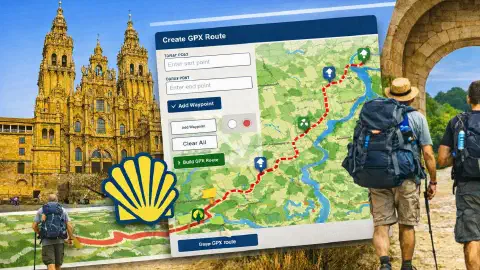
Constructor GPX gratuito: dibuja tu propia ruta del Camino en un mapa
Posted: | Updated:
Reading time: 11 minutes
Posted: | Updated:
Reading time: 11 minutes


By: Simon Kemp , Editor
Constructor GPX: dibuja tu propia ruta a pie en un mapa
No todos los Caminos siguen la misma ruta. Quizás quieras caminar por la costa y los archivos de etapas habituales no la cubren. Tal vez necesites etapas más cortas que las estándar. O simplemente quieras dibujar tu propia línea en un mapa y llamarla tu Camino.
El Constructor GPX te permite hacer exactamente eso. Es una de nuestras herramientas GPX gratuitas.
Piénsalo como un lápiz y papel digitales. Abres un mapa, haces clic para colocar puntos a lo largo del camino que quieres seguir, y la herramienta los conecta formando una ruta. Puedes nombrar tu ruta, añadir marcadores para lugares donde quieras detenerte, y ver qué tan larga y cuesta arriba es. Cuando termines, descargas un archivo que funciona en tu teléfono, tu reloj GPS o cualquier aplicación de navegación.
Esta guía lo explica todo lenta y claramente, incluso si nunca has usado una herramienta como esta.
🧰 Lo que el Constructor GPX puede hacer por ti
Aquí tienes una visión general sencilla de cada función. No te preocupes si algunos términos son nuevos. Los explicamos todos más abajo.
| Función | Qué significa | A quién ayuda |
|---|---|---|
| Dibujar una ruta desde cero | Haz clic en el mapa para colocar puntos. La herramienta los conecta formando un camino. | Todos los que quieran una ruta personalizada |
| Mapa que puedes mover y ampliar | Arrastra el mapa para ver diferentes zonas. Acerca para ver detalles, aleja para ver el conjunto. | Cualquiera que siga un camino en un mapa |
| Poner nombre a tu ruta | Escribe un nombre como “Mi Camino Día 1” antes de guardar. | Mantener tus archivos organizados |
| Añadir tu nombre como autor | Escribe tu nombre para que otros sepan quién creó la ruta. | Compartir rutas con amigos |
| Añadir marcadores (waypoints) | Coloca una chincheta en el mapa y asígnale un nombre, como “Café” o “Albergue”. | Marcar lugares que quieras recordar |
| Ver la longitud de tu ruta | La herramienta muestra la distancia en kilómetros mientras dibujas. | Planificar cuánto durará cada día |
| Ver cuánto desnivel hay | La herramienta muestra cuánto subes y bajas. | Saber si un día será duro |
| Ver la pendiente media | La herramienta muestra la inclinación media de tu ruta. | Entender el terreno |
| Botones Deshacer y Rehacer | Retrocede un paso o vuelve a aplicarlo. | Corregir errores mientras dibujas |
| Botón Limpiar | Borra todo y empieza de nuevo. | Probar diferentes ideas |
| Exportar (descargar) tu ruta | Guarda tu ruta terminada como archivo para tu teléfono o GPS. | El paso final antes de caminar |
| Ocultar el panel de control | Esconde el panel lateral para ver más mapa. | Obtener una vista más grande de tu ruta |
| Funciona en tu idioma | Los botones se adaptan a idiomas como español, francés, alemán y más. | Peregrinos internacionales |
1. 🖊️ Lo que hace el Constructor GPX (en español sencillo)
El Constructor GPX es una herramienta de dibujo. Imagina que estás sentado ante una mesa con un mapa de papel y un lápiz. Dibujas una línea que muestra el camino que quieres seguir. Luego añades pequeñas estrellas para los lugares donde quieres parar. Luego mides la longitud de la línea.
El Constructor GPX hace todo eso en la pantalla de tu ordenador.
Lo que puedes hacer con él:
- Abrir un mapa en blanco
- Hacer clic para colocar puntos a lo largo de tu camino deseado
- Los puntos se conectan formando una línea que muestra tu ruta
- Ponle un nombre a tu ruta (como “Día 3: Oporto a Barcelos”)
- Añade tu nombre como creador
- Coloca marcadores en lugares como albergues, cafés o miradores
- Observa cómo la distancia y el desnivel se actualizan mientras dibujas
- Guarda y descarga tu ruta cuando estés contento
Para lo que NO sirve:
- No es para editar rutas hechas por otros (usa el Editor GPX para eso)
- No es para ver rutas (usa el Visor GPX para eso)
- No es para hacer archivos más pequeños (usa el Simplificador GPX para eso)
Piensa en el Constructor como tu lienzo en blanco. Empiezas sin nada y creas algo.
2. 🎯 Cuándo usar esta herramienta
Si eres nuevo en el Camino
- Quieres planificar tus propias etapas en lugar de seguir etapas de guía que pueden ser demasiado largas o cortas
- Quieres añadir un desvío para ver algo especial, como una iglesia famosa o un mirador bonito
- Quieres entender cómo funciona un archivo GPX creando uno tú mismo
Si ya has caminado antes
- Quieres mezclar partes de diferentes Caminos, como empezar por la ruta costera y luego desviarte al interior
- Necesitas crear atajos o extensiones que los archivos oficiales no cubren
- Estás planificando para un grupo y necesitas rutas con distancias específicas
- Estás en bicicleta o usando una e-bike y necesitas rutas que sigan carreteras en lugar de senderos estrechos
3. 🗺️ Lo que ves al abrir la herramienta
Cuando la página se carga, ves tres cosas principales:
El título en la parte superior – Dice “Constructor GPX” con una breve frase explicativa.
El mapa grande – Ocupa la mayor parte de la pantalla. Muestra un mapa estándar del mundo. Puedes hacer clic y arrastrar para moverte. Puedes usar la rueda del ratón o los botones para acercarte y alejarte. Aquí es donde dibujarás tu ruta.
El panel flotante a la derecha – Es una cajita pequeña situada sobre el mapa en la esquina superior derecha. Contiene todos los botones y ajustes que necesitas. Puedes ocultarlo haciendo clic en el botón “menos” si quieres ver más mapa.
4. 📋 Un vistazo detallado al panel flotante
4.1. Los campos de nombre (nombre del track y nombre del autor)
Son cajas de texto sencillas en la parte superior del panel.
Nombre del track: Escribe aquí un nombre para tu ruta. Algo como “Camino Portugués Día 1” o “Mi Desvío Costero”. Este nombre se guardará dentro del archivo, así que cuando lo abras en tu teléfono más tarde, verás este nombre.
Nombre del autor: Escribe aquí tu nombre. Si compartes el archivo con otros peregrinos, verán quién lo hizo.
4.2. El campo de nombre del marcador (waypoint)
Esta caja tiene un pequeño icono de lápiz. Se usa para nombrar los marcadores que colocas en el mapa.
Así funciona:
- Escribe un nombre en esta caja, por ejemplo “Albergue Municipal”
- Haz clic en el botón de marcador en el mapa (un icono de chincheta)
- Haz clic en el mapa donde está el albergue
- Aparece una chincheta con el nombre “Albergue Municipal”
Puedes hacer esto para cafés, miradores, fuentes, paradas de autobús o cualquier otro lugar que quieras recordar.
4.3. 📊 El panel de estadísticas
Este panel está oculto al principio. Aparece cuando empiezas a dibujar tu ruta. Muestra cuatro números que se actualizan mientras dibujas:
- Distancia – La longitud de tu ruta en kilómetros. Un día típico de Camino son 20 a 25 kilómetros.
- Ascenso – Cuántos metros subes en total. Un día llano puede ser 100 metros. Un día con cuestas puede ser 500 metros o más.
- Descenso – Cuántos metros bajas. Te indica si tienes una bajada larga.
- Pendiente media – La inclinación media. Un número bajo significa terreno suave. Un número alto significa terreno consistentemente empinado.
Estos números te ayudan a decidir si una etapa es adecuada para ti. Si la distancia es demasiado larga o el desnivel es demasiado, puedes ajustar la ruta antes de caminarla.
4.4. Deshacer, Rehacer y Limpiar
Tres botones sencillos:
- Deshacer – Anula tu última acción. ¿Hiciste clic mal? Solo presiona Deshacer.
- Rehacer – Restaura algo que acabas de deshacer.
- Limpiar – Borra todo y te permite empezar de nuevo. Úsalo cuando quieras probar una idea completamente diferente.
4.5. ⬇️ El botón Exportar
En la parte inferior del panel hay un botón verde o azul que dice “Exportar GPX” o similar. Así es como guardas tu ruta terminada.
Al hacer clic, aparece una ventana pequeña que dice “Obteniendo datos GPS…” con un círculo girando. Esto significa que la herramienta está calculando los datos de elevación (desnivel) de tu ruta. Después de unos segundos, el archivo se descarga en tu ordenador.
5. 👣 Cómo usar el Constructor GPX, paso a paso
Vamos a recorrerlo juntos.
Paso 1: Abre la herramienta
Ve a la página del Constructor GPX. Espera a que el mapa se cargue. Deberías ver el mapa, el título y el panel flotante a la derecha.
Paso 2: Nombra tu ruta
Antes de dibujar nada:
- Haz clic en la caja Nombre del track
- Escribe algo claro, como “Día 1: SJPP a Roncesvalles”
- Haz clic en la caja Nombre del autor
- Escribe tu nombre
Así tu archivo estará correctamente etiquetado desde el principio.
Paso 3: Empieza a dibujar
Mira el mapa. En el lado izquierdo deberías ver una pequeña barra de herramientas con herramientas de dibujo.
- Haz clic en el botón dibujar línea o dibujar camino
- Mueve el ratón a donde quieras que empiece tu ruta
- Haz clic una vez para colocar el primer punto
- Mueve el ratón a lo largo del camino que quieres seguir
- Haz clic de nuevo para colocar el siguiente punto
- Sigue haciendo clic para construir tu ruta, punto a punto
- Cuando llegues al final, haz doble clic o haz clic en el botón de finalizar
Aparecerá una línea en el mapa conectando todos tus puntos. Esta es tu ruta.
Consejos para dibujar bien:
- Acerca el zoom en cruces o calles de pueblos. Así colocas los puntos con precisión.
- Aleja el zoom entre pueblos para ver el conjunto y dibujar líneas más suaves.
- No te preocupes por cometer errores. Siempre puedes usar Deshacer.
Paso 4: Añade marcadores para lugares importantes
Mientras dibujas o al terminar, puedes añadir chinchetas para lugares que quieras recordar:
- Escribe un nombre en la caja de nombre del marcador, por ejemplo “Café Bar Paco”
- Haz clic en la herramienta de marcador o chincheta en la barra de herramientas del mapa
- Haz clic en el mapa donde está el café
- Aparece una chincheta con el nombre que escribiste
Cosas útiles para marcar:
- Albergues donde tienes reservada una cama
- Cafés o restaurantes para comer
- Fuentes de agua
- Farmacias
- Miradores
- Paradas de autobús o estaciones de tren (por si necesitas saltarte un tramo)
Paso 5: Revisa tus números
Mira el panel de estadísticas. Pregúntate:
- Distancia: ¿Puedo caminar esto en un día? La mayoría de la gente camina cómodamente 20 a 25 kilómetros.
- Ascenso: ¿El desnivel es demasiado para mí? Un día con 300 a 500 metros de ascenso es normal. Más de 800 metros es un día duro.
- Descenso: ¿Estarán bien mis rodillas con tanta bajada?
- Pendiente media: ¿La ruta es mayormente llana o mayormente empinada?
Si los números no te convencen, puedes ajustar tu ruta. Añade más puntos para tomar un camino más suave. Elimina puntos para acortar la distancia. Usa Deshacer para probar otro camino.
Paso 6: Descarga tu ruta
Cuando estés contento:
- Haz clic en el botón Exportar GPX
- Espera a que termine el mensaje “Obteniendo datos GPS…”
- El archivo se descargará en tu ordenador
Ahora puedes transferir este archivo a tu teléfono, tu reloj GPS o tu aplicación de navegación.
6. 🥾 Ejemplos reales de cómo los peregrinos usan esta herramienta
Crear una etapa más corta
María tiene 65 años y no quiere caminar 25 kilómetros cada día. Mira un archivo de etapa estándar, ve que es demasiado largo y usa el Constructor para crear su propia ruta que termina en un pueblo a 15 kilómetros.
Construir una ruta híbrida personalizada
Paulo quiere caminar el Camino del Norte por la costa pero necesita terminar en Santiago para conseguir su Compostela. Dibuja una ruta que sigue la costa durante dos semanas, luego se desvía al interior para unirse al Camino Francés en los últimos 100 kilómetros.
Planificar una ruta en bicicleta
Ana va en bicicleta por el Camino y no puede usar los mismos senderos que los caminantes. Usa el Constructor para seguir carreteras en lugar de caminos, evita cuestas empinadas y añade marcadores para tiendas de bicicletas en el camino.
7. 💡 Consejos sencillos para buenos resultados
- Acerca el zoom en los puntos complicados – Cuando llegues a un pueblo o un cruce, acércate. Unos metros pueden marcar la diferencia entre seguir la carretera correcta o la equivocada.
- Nombra tu archivo claramente – Usa nombres como “CF-Dia-1-SJPP-Roncesvalles.gpx” para saber qué es cada archivo.
- Mira los números mientras dibujas – La distancia y el desnivel se actualizan al instante. Son tu mejor guía para saber si la ruta es adecuada.
- Añade marcadores sobre la marcha – Es mucho más fácil colocar una chincheta cuando estás viendo el lugar en el mapa que recordarlo después.
- Guarda un borrador pronto – Si estás dibujando una ruta larga, haz clic en Exportar a mitad de camino para guardar una copia. Siempre puedes cargarla de nuevo más tarde.
- Usa con otras herramientas – Después de construir, puedes usar el Simplificador GPX para hacer el archivo más pequeño, o el Fusionador GPX para combinar varias etapas cortas en una.
8. ✅ Resumen rápido
El Constructor GPX es tu forma de crear una ruta completamente personal para el Camino.
- Si eres nuevo, significa: “Puedo planificar un día que se ajuste a mi ritmo, no al de otro.”
- Si ya has caminado antes, significa: “Puedo construir cualquier ruta que pueda imaginar.”
Todas nuestras herramientas GPX están en nuestro Camino Resources Hub, junto con otros materiales útiles para planificar tu Camino. Esta herramienta forma parte de la colección completa de herramientas GPX gratuitas.
Vídeo del Constructor GPX
¡Únete y consigue tus descargas gratuitas!
Suscríbete hoy a nuestro boletín para conseguir tus descargas gratuitas del Camino. Recibe notificaciones sobre nuevas actualizaciones y ofertas.
